产品分类
产品分类
如何更改调制解调器的速度设置
 6
6
 拍明芯城
拍明芯城
更改调制解调器的速度设置通常涉及访问其配置界面并进行相应的调整。以下是一个详细的步骤指南,帮助您更改调制解调器的速度设置:
一、准备阶段
确定调制解调器型号和制造商:
不同的调制解调器可能有不同的配置界面和设置选项,因此首先需要确定您的调制解调器型号和制造商。
连接调制解调器:
确保您的计算机或设备已连接到调制解调器,并且网络连接正常。
获取访问凭据:
通常,您需要用户名和密码才能登录调制解调器的配置界面。这些凭据可能位于调制解调器的底部标签、用户手册或网络服务提供商提供的文档中。
二、访问调制解调器配置界面
打开浏览器:
使用计算机上的浏览器(如Chrome、Firefox、Edge等)访问调制解调器的配置界面。
输入调制解调器的IP地址:
在浏览器的地址栏中输入调制解调器的IP地址(通常可以在用户手册或底部标签上找到)。
登录:
输入用户名和密码,然后点击“登录”或类似的按钮进入配置界面。
三、更改速度设置
找到速度设置选项:
在配置界面中,浏览菜单以找到与速度设置相关的选项。这通常位于“网络设置”、“连接设置”或类似的菜单下。
调整波特率:
波特率是指调制解调器每秒传输的比特数。根据您的网络连接需求,选择合适的波特率。较高的波特率通常意味着更快的数据传输速度,但也要确保网络连接稳定以支持该速度。
调整其他相关设置:
除了波特率外,您可能还需要调整数据位、停止位和校验等参数。这些参数的设置取决于您的网络连接类型和协议。
保存更改:
在对速度设置进行更改后,确保点击“保存”或类似的按钮以保存更改。

四、测试和调整
重启调制解调器:
在某些情况下,更改速度设置后需要重启调制解调器以使更改生效。按照用户手册中的说明重启调制解调器。
测试连接速度:
使用网络测速工具测试连接速度,以确保更改后的设置符合您的期望。
根据需要调整:
如果测试结果显示速度仍然不理想,您可以回到配置界面并尝试其他速度设置。
五、注意事项
不要随意更改设置:
除非您了解每个设置的具体含义和可能的影响,否则不要随意更改其他配置选项。
联系网络服务提供商:
如果您不确定如何更改速度设置或遇到任何问题,请联系您的网络服务提供商以获取帮助。
备份配置:
在更改设置之前,最好备份当前的配置设置,以便在出现问题时可以恢复。
通过以上步骤,您可以成功地更改调制解调器的速度设置。请注意,不同的调制解调器可能有不同的配置界面和设置选项,因此在实际操作中可能需要根据您的具体情况进行调整。
责任编辑:Pan
【免责声明】
1、本文内容、数据、图表等来源于网络引用或其他公开资料,版权归属原作者、原发表出处。若版权所有方对本文的引用持有异议,请联系拍明芯城(marketing@iczoom.com),本方将及时处理。
2、本文的引用仅供读者交流学习使用,不涉及商业目的。
3、本文内容仅代表作者观点,拍明芯城不对内容的准确性、可靠性或完整性提供明示或暗示的保证。读者阅读本文后做出的决定或行为,是基于自主意愿和独立判断做出的,请读者明确相关结果。
4、如需转载本方拥有版权的文章,请联系拍明芯城(marketing@iczoom.com)注明“转载原因”。未经允许私自转载拍明芯城将保留追究其法律责任的权利。
拍明芯城拥有对此声明的最终解释权。
相关资讯
: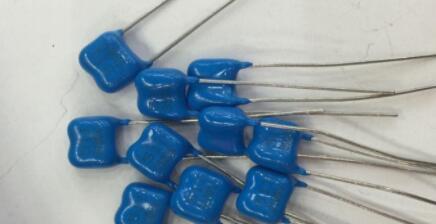
云母电容公司_云母电容生产厂商
开关三极管13007的规格参数、引脚图、开关电源电路图?三极管13007可以用什么型号替代?
74ls74中文资料汇总(74ls74引脚图及功能_内部结构及应用电路)
芯片lm2596s开关电压调节器的中文资料_引脚图及功能_内部结构及原理图_电路图及封装
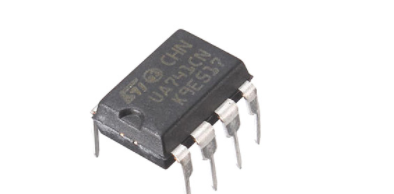
芯片UA741运算放大器的资料及参数_引脚图及功能_电路原理图?ua741运算放大器的替代型号有哪些?

28nm光刻机卡住“02专项”——对于督工部分观点的批判(睡前消息353期)









 2012- 2022 拍明芯城ICZOOM.com 版权所有 客服热线:400-693-8369 (9:00-18:00)